
Como criar um Pendrive Multiboot de forma fácil?
11 Jan 2026 (updated: 11 Jan 2026 )
Queimar DVD’s para poder instalar qualquer Sistema Operacional é coisa do passado, principalmente em PCs mais modernos, que sequer vem com um drive de DVD. O que nos resta? Os Pendrives.
E há diversos outros programas para fazer um pendrive bootável com o Windows ou Linux, mas a maioria grava apenas uma imagem e nada mais. O Pendrive fica restrito a apenas uma única ISO. E para resolver isso, tem o Ventoy, que faz o processo de criar pendrives ser muito mais fácil.
Mas o que é o Ventoy?
O Ventoy é um software para criar pendrives multiboots, ou seja, aqueles pendrives com mais de um Sistema Operacional para diversos usos (ou mesmo para testes).
Enquanto que a maioria dos programas extraem o conteúdo da imagem ISO para o Pendrive, o Ventoy faz isso de uma maneira bem mais elegante: criando uma pequena partição para o Boot e deixando o restante do pendrive livre para copiar as ISOs. Isso mesmo, o Ventoy permite que você copie apenas a imagem ISO para o Pendrive e a magia acontece.
Baixando o Ventoy
Primeiramente devemos baixar o Ventoy desse link. Esse link vai abrir essa página do GitHub, e essa página ela é em ordem cronologicamente inversa. Ou seja, as versões mais recentes sempre estarão no topo.

Com isso, role um pouco mais para baixo, e na seção de Assets, terá as versões Linux e Windows do Ventoy. Como estou fazendo esse tutorial no Windows, baixarei a versão para Windows dele.

Espere o Download terminar. E assim que terminar o Download, irá aparecer um arquivo .zip. Com isso, clique com o botão direito e vá em “Extrair Tudo”…

… escolha o local onde o arquivo será extraído e aguarde o processo terminar


Se você deixou o caminho da extração do jeito que estava, depois da extração terminar, terá uma pasta do Ventoy com o mesmo nome do arquivo zipado no lugar onde você extraiu os arquivos dele.

Nessa pasta onde o Ventoy foi extraído, terá outra pasta. Dessa vez com o nome “ventoy-<versão>”. Nesse caso aí embaixo, a pasta ficou como “ventoy-1.0.97”.

E clicando nela, finalmente você terá os arquivos do Ventoy.

Clicando no Ventoy2Disk, irá aparecer aquela tela do UAC do Windows, e dando a permissão de Administrador, essa tela irá aparecer:

Explorando o Ventoy
O Ventoy tem suporte para o Português do Brasil, então se desejar você poderá traduzir o programa indo em “Language” e depois em “Portuguese Brazilian (Português Brasileiro)”.
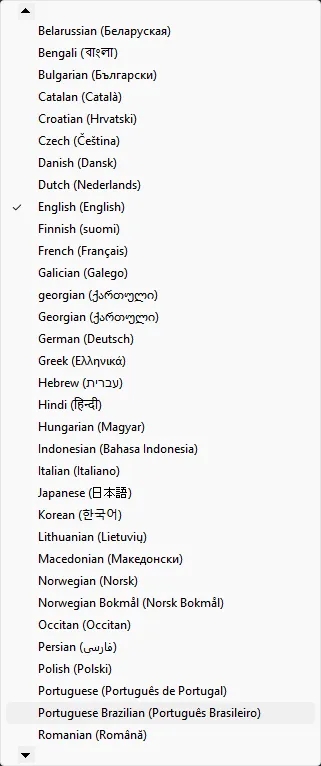
Já o primeiro menu, que é o “Option/Opção” mostra o que é possível configurar nesse aplicativo.
 |
 |
|---|
Entre as opções é possível:
-
Usar ou não o Secure Boot;
-
Mudar o tipo de Partição (GPT ou MBR);
-
Mudar as configurações das Partições;
-
Limpar o Ventoy do Dispositivo;
-
Mostrar todos os Dispositivos (MUITO CUIDADO COM ESSA OPÇÃO);
-
Gerar um Arquivo VTSI, caso a instalação do Ventoy dê falha;
-
Instalação não destrutiva, o que não vai formatar o seu Pendrive, como o Ventoy faz por padrão.
Instalando o Ventoy no Pendrive
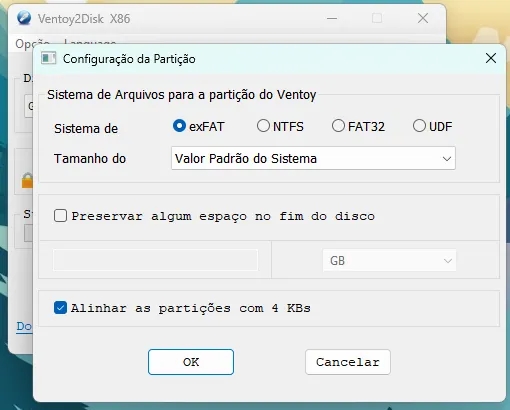
Mas antes de clicar no “Install/Instalar”, há uma pequena configuração que deve ser feita: Mudar o Sistema de Arquivos da Partição. Com isso, vá no menu “Option/Opção” e vá no item “Partition Configuration/Configuração da Partição”.
E verifique se o Sistema de Arquivos está em “exFAT” ou em “NTFS”. Isso é importante, pois podem ter imagens ISO acima do limite do FAT32, que é de 4 GB. Pessoalmente, eu prefiro o NTFS, então alterei para ele.
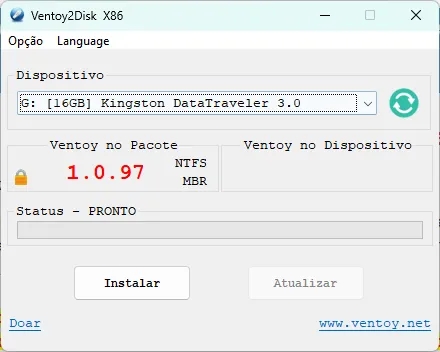
Depois escolha o dispositivo em que o Ventoy será instalado e clique em “Install/Instalar”.
Ao Clicar em “Install/Instalar”, vai aparecer uma janela com um aviso de que TODOS os dados do dispositivo serão perdidos, pois ele será formatado.
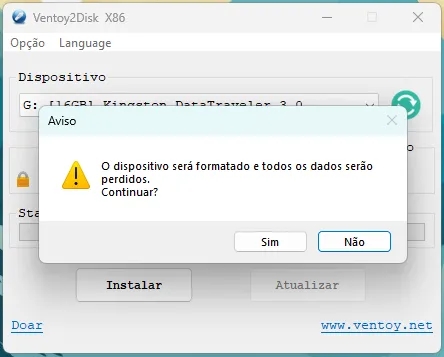
Novamente o Ventoy pede essa confirmação, para ter realmente certeza se você quer formatar o seu dispositivo para instalar o Ventoy.
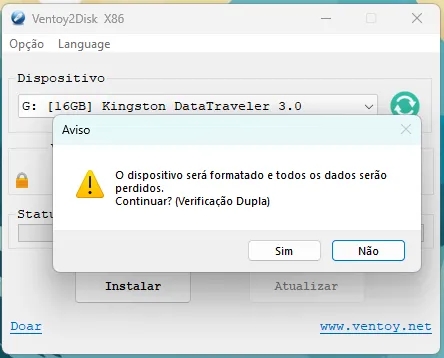
E com essa segunda confirmação a instalação do Ventoy dá início.
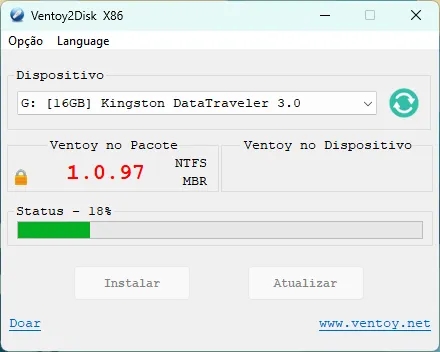
E depois de um tempo, ela é terminada.
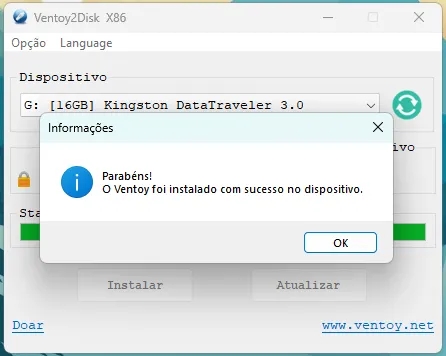
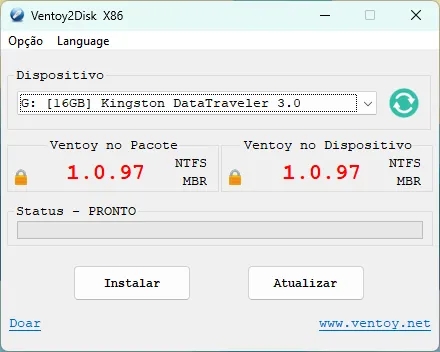
E a parte de “Ventoy in Device/Ventoy no Dispositivo” irá ser preenchida com a versão do Ventoy, o tipo de partição e o sistema de Arquivos.
E já no Gerenciador de Arquivos, aparentemente nada aconteceu! Aparentemente não foram criados novos arquivos no Pendrive. Só o Pendrive que mudou de nome…

Mas é aí que está a magia do Ventoy. Ele cria uma segunda partição no disco, onde os arquivos que o Ventoy precisa para funcionar estão e por padrão ela é oculta. mas ela aparece nos programas de Particionamento de Disco.

Usando o Ventoy
E agora, o que fazer? Simplesmente pegue as imagens ISO que você vai usar no Pendrive de Boot e copie para o Pendrive com o Ventoy. É. Simples assim.

Vá tomar um cafezinho, pois dependendo do tamanho das imagens e da velocidade do Pendrive, isso vai demorar um bocado.
E depois de transferir os arquivos, você poderá espetar o pendrive no computador, ligar o computador e ir diretamente no Menu de Boot, que na maioria das vezes é acessível apertando F12 assim que aparece a logo da fabricante…
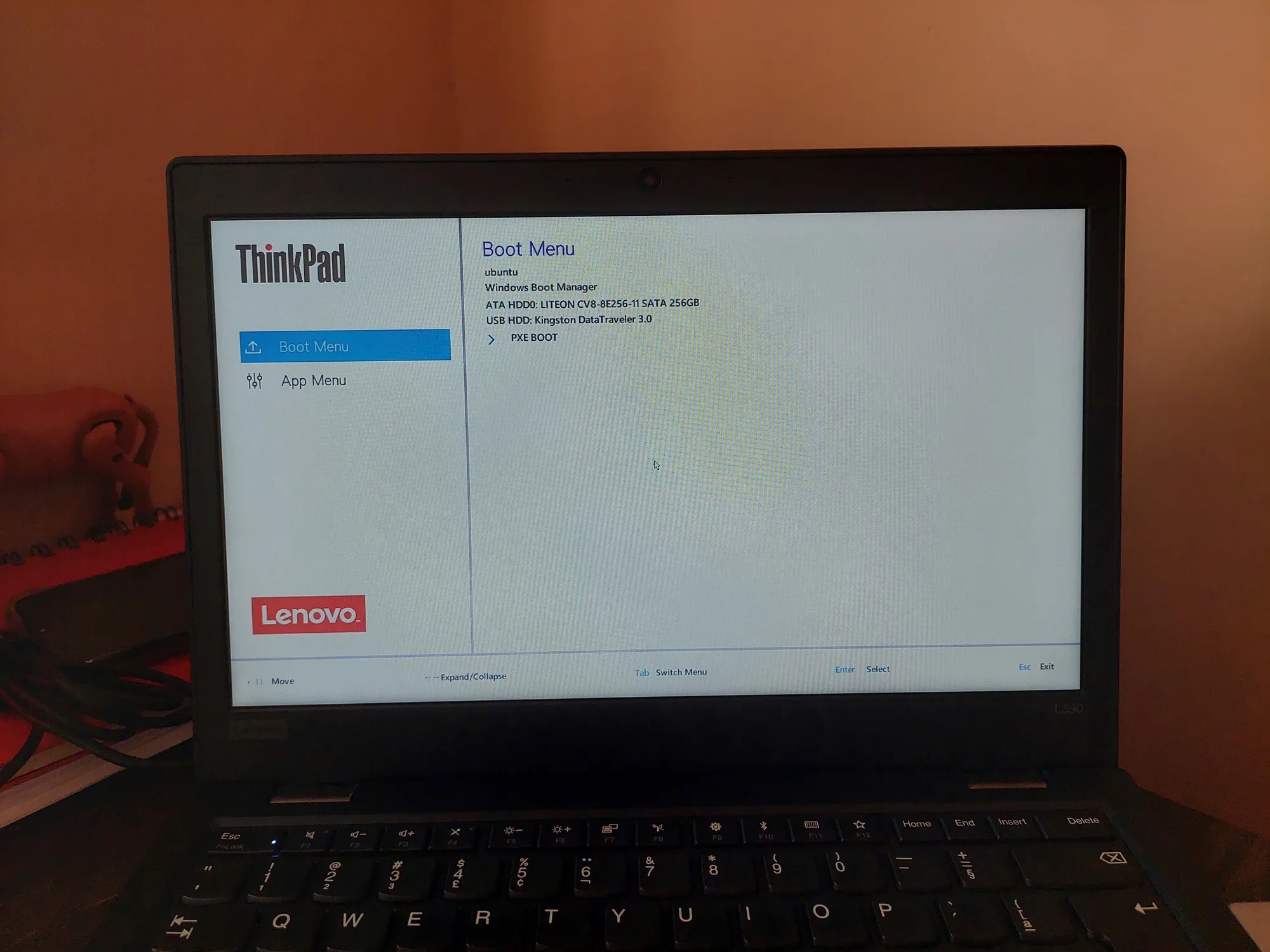
… selecionar o Pendrive…
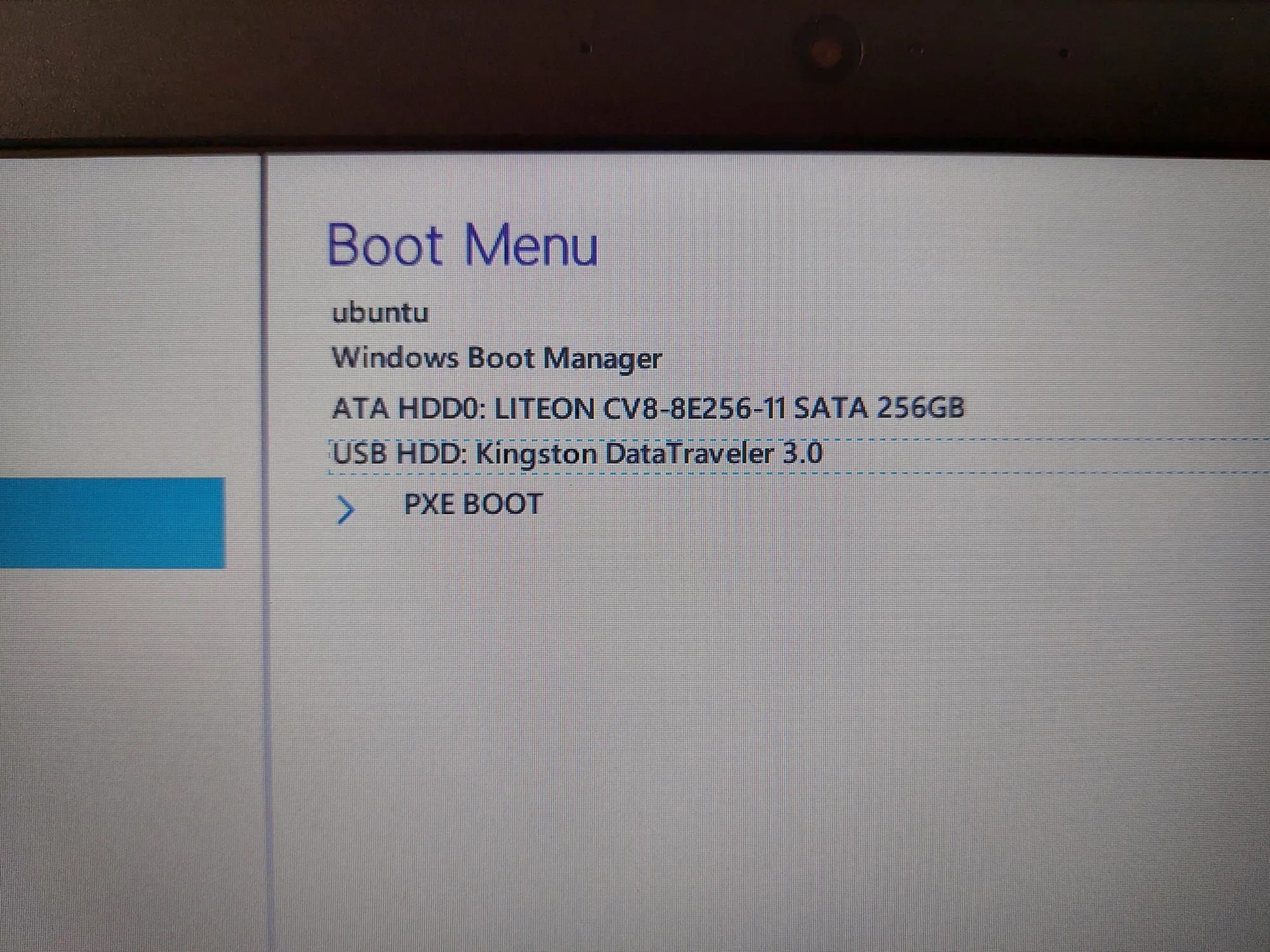
… e nisso, as imagens que você passou para o Pendrive estarão listadas, e é apenas escolher e prosseguir como se fosse como um pendrive live com Linux ou um pendrive de instalação do Windows.

Considerações Finais
Então é isso. Esse foi um tutorial de como gerar um Pendrive com o Ventoy, que é um programa extremamente útil e que funciona relativamente bem. Ele é ideal para quem quer testar um monte de distribuições Linux, mas que não quer passar pelo processo de ficar formatando o Pendrive toda vez que for testar algo diferente.
O Ventoy é uma coisa que você pode instalar no Pendrive, e quando não precisar mais dele, não ter que se preocupar. Só excluir as imagens ISO e voltar a usar o Pendrive normalmente. E tem a vantagem de se um dia precisar novamente dele, não ter que fazer todo o processo de instalação. Apenas precisa passar as imagens ISO pra ele.
Dito isso, um até logo!